
No ar desde 16 de janeiro de 1998.





Curso de Python para Iniciantes (GRATUITO)
Aprenda com o Gr@tis a programar na linguagem mais poderosa do momento. Com Python você pode criar simulações, animações 3D, jogos, sites, aplicativos, robôs internet, inteligência artificial, controlar máquinas, drones, uma infinidade de dispositivos eletrônicos e muito mais. O curso é apresentado por Richard Imgärtchen, criador do Gr@tis e profissional mais premiado da Internet brasileira, com mais de 40 anos de experiência na área.
Bem-vindo(a)! 😊
Para participar desse curso você precisa ser um usuário cadastrado do Gr@tis.
Já é cadastrado(a)?
Clique aqui para fazer seu login.
Novo usuário?
Clique aqui para se cadastrar.
IMPORTANTE: O nome informado aparecerá no seu certificado digital de conclusão do curso. O nome não pode ser alterado por você depois de iniciado o curso. Caso haja algum erro, entre em contato conosco.
Curso gratuito: É tudo grátis, incluindo o certificado digital, sem tarifas escondidas. Confira nossos "termos de uso e política de privacidade" no final dessa página.
Para se comunicar conosco e se manter informado a respeito do curso e novidades do Gr@tis, faça parte dos nossos grupos do WhatsApp e/ou Telegram. Siga-nos também no Instagram e inscreva-se em nosso Canal no Youtube.
 Seus certificados irão aparecer aqui, quando disponíveis. Para isso, cadastre-se ou faça seu login.
Programação:
Aulas ao vivo, com duração aproximada de 30 minutos.
Aulas ao vivo já programadas:
| Data Hora | Conteúdo | Link YouTube |
|---|---|---|
| 29/08 14:00 | Apresentação do curso e software gratuito utilizado (Python + Sublime). Introdução ao Python. Tipos de variáveis, print, input. | Aula 01 |
| 31/08 14:00 | Ajuste do Sublime, revisão de tipos de variáveis, loops: in/for, while. | Aula 02 |
| 02/09 14:00 | Mais exemplos de varáveis, testando condição: if/else | Aula 03 |
| 04/09 14:00 | Aula Extra: Como instalar e rodar o Python (Sanaremos as dúvidas daqueles que não conseguiram rodar o Python. Perguntas enviadas no chat serão respondidas ao vivo). | Aula Extra 01 |
| 08/09 14:00 | Operadores lógicos: or/and/not | Aula 04 |
| 09/09 14:00 | Como programar Funções | Aula 05 |
| 11/09 14:00 | Aula Extra: Como instalar Python + Node.js e outros (Ambiente de programação multilinguagem) | Aula Extra 02 |
| 14/09 14:00 | Como usar o "pip" (Gerenciador de pacotes para Python) e o comando "import" | Aula 06 |
| 23/09 14:00 | Tratando erros com o Python: try, except, pass | Aula 07 |
| 25/09 17:00 | Aula Extra: Crie seu próprio "Alexa" em Python | Aula Extra 03 |
| 28/09 14:00 | Loops While (While/Break/Continue/Else) | Aula 08 |
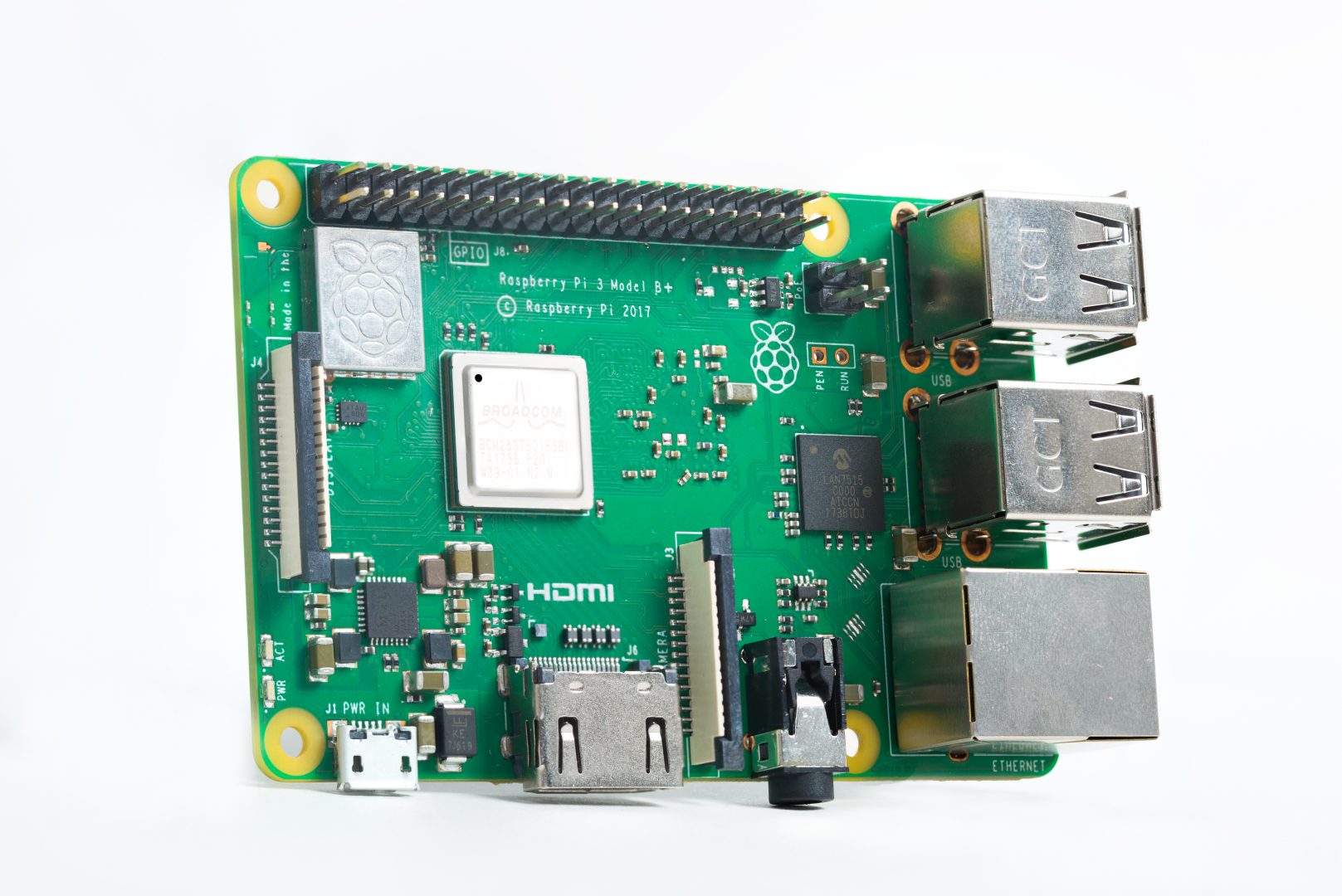
| 30/09 19:00 | Introducão à Raspberry Pi (Placa de Desenvolvimento/Prototipagem) | Aula 09 |
| 02/10 14:00 | Aula Extra: Como preparar uma Raspberry Pi para programar em Python | Aula Extra 04 |
| 11/11 14:00 | Aula Bônus: Piloto Automático de Drones: RadioLink Mini Pix + Mission Planner | Aula Bônus |
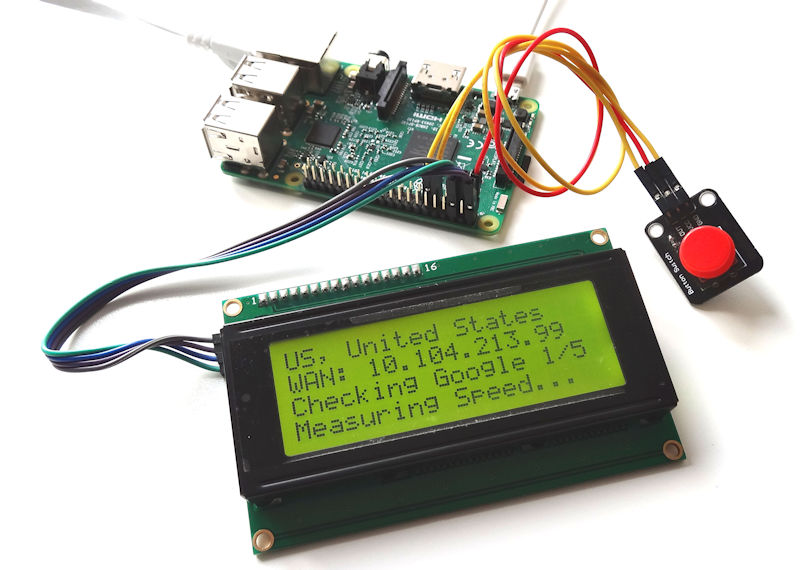
| 15/01 15:00 | Aula Bônus: Camaleão Eletrônico com Raspberry Pi | Aula Bônus |
Programação sujeita à mudanças sem prévio aviso.
As próximas aulas serão informadas à medida em que avançarmos no curso.
Agradecemos seu interesse e participação.
Agenda de Lives
 )
)
A live começa 30-40 minutos antes do momento do teste. Local de lançamento: Boca Chica, Texas, EUA. A Starship SN8 deverá decolar e pousar verticalmente e planeja atingir uma altitude de 12.5Km. É com este modelo de espaçonave que a SpaceX planeja chegar à Lua e depois colonizar Marte.
Segundo Elon Musk, a SpaceX vai construir 1000 (mil) unidades desta espaçonave. Esse teste mostrará se a espaçonave já é capaz de se estabilizar automaticamente e pousar verticalmente, ao reentar na atmosfera da Terra.
A live começa 30-40 minutos antes do momento de lançamento. Local de lançamento: Boca Chica, Texas, EUA. A Starship SN8 deverá decolar e pousar verticalmente e planeja atingir uma altitude de 12.5Km. É com este modelo de espaçonave que a SpaceX planeja chegar à Lua e depois colonizar Marte.
Segundo Elon Musk, a SpaceX vai construir 1000 (mil) unidades desta espaçonave. Esse teste mostrará se a espaçonave já é capaz de se estabilizar automaticamente e pousar verticalmente, ao reentar na atmosfera da Terra.
Kodiac Pacific Spaceport, Alasca, EUA
)
)
A espaçonave SpaceX Cargo Dragon, que vôou para reabastecer a ISS no começo de Dezembro de 2020, está programada para deixar a ISS e retornar à Terra na segunda-feira, dia 11 de janeiro, carregada com mais de 1000 Kg de experimentos científicos e outras cargas.
A SpaceX Cargo Dragon é a única espaçonave capaz de trazer uma quantidade significativa de carga de volta pra Terra. Ela pode carregar 3500 Kg de carga não pressurizada ou 3000 Kg de carga pressurizada.
Lançamento da base de Van Horn, Texas
A Blue Origin é uma empresa privada de foguetes e espaçonaves fundada pelo criador da Amazon.com, Jeff Bezos.
New Shepard é uma espaçonave reutilizável, que decola e pousa verticalmente, para turismo espacial.
Nota: ELaNa é um projeto educational de de lançamento de CubeSats (Nanossatélites) da NASA . Ele foi lançado muitas vezes por veículos como a espaçonave Cygnus e o número de Nanossatélites carregados a cada vez é variável. A missão ELaNa-20 deverá transportar 11 unidades, a lista é a seguinte:
PolarCube - Universidade do Colorado em Boulder, Boulder, Colorado
MiTEE - Universidade de Michigan, Ann Arbor, Michigan
CACTUS-1 - Capitol Technology University, Laurel, Maryland
Q-PACE - Universidade da Flórida Central, Orlando, Flórida
TechEdSat-7 - NASA Ames Research Center, Moffett Field, Califórnia
RadFXSat-2 - Vanderbilt University, Nashville, Tennessee
EXOCUBE - California Polytechnic University, San Luis Obispo, Califórnia
CAPE-3 - Universidade da Louisiana em Lafayette, Lafayette, Louisiana
PICS - Brigham Young University, Provo, Utah
INCA - New Mexico State University, Las Cruces, Novo México
Esta série de satélites realizará muitas tarefas, como verificação de tecnologia de comunicação, demonstração educacional, acionamento de sistemas eletrônicos e inspeção de baixo risco do exterior de uma espaçonave.
O foguete Electron será lançado do único centro de lançamento orbital privado do mundo, de propriedade da Rocket Lab, localizado na península de Mahia, na Nova Zelândia.
A missão vai lançar um único microssatélite de comunicação para o Grupo OHB que permitirá frequências específicas para suportar serviços futuros de órbita.
O lançamento será a missão do 18º Electron do Rocket Lab e foi contratado para o Grupo OHB através da OHB Cosmos International Launch Service GmbH, a divisão de serviço de lançamento do Grupo OHB.
OHB Cosmos é responsável pelo lançamento da espaçonave construída pelos fabricantes de satélites do Grupo com base na Alemanha, Suécia e República Tcheca.
Acompanhe ao vivo conosco a tentativa de lançamento do 17º lote de satélites da Starlink, utilizando o foguete Falcon 9 da SpaceX.
O Starlink é um provedor de acesso Internet que utiliza uma malha enorme de satélite próprios. É do mesmo dono da SpaceX, o empreendedor Elon Musk.
O lançamento será feito da Plataforma de lançamento do LC-40 na Base da Força Aérea de Cabo Canaveral, Flórida, EUA.
Após a separação do estágio, a SpaceX pousará o primeiro estágio do Falcon 9 no droneship "Just Read the Instructions", que estará localizado no Oceano Atlântico.
O foguete de primeiro estágio Falcon 9 que apoia esta missão já voou em sete outras missões: a missão SXM-7 em dezembro de 2020, o lançamento da missão RADARSAT Constellation em junho de 2019, o lançamento da primeira missão de demonstração do Crew Dragon em março de 2019 e em quatro outras missões Starlink.
Metade da carenagem do Falcon 9 anteriormente suportava uma missão Starlink e a outra anteriormente suportava duas.
Acompanhe conosco mais um lançamento inédito da SpaceX.
É a primeira vez que a SpaceX realiza um chamado "rideshare" que é quando múltiplos clientes lançam satélites usando um mesmo foguete.
Nessa missão, denominada Transporter-1, a SpaceX irá quebrar um recorde mundial de número de satélites lançados simultaneamente.
A bordo deste lançamento estarão 133 satélites comerciais e governamentais (incluindo CubeSats, microsats e satélites de transferência orbital) e 10 satélites Starlink - o maior número de satélites já implantados em uma única missão. Os satélites Starlink à bordo desta missão serão os primeiros na constelação a se posicionar em uma órbita polar.
Estes são alguns dos clientes com satélites à bordo dessa missão (sujeito à mudanças até o momento do lançamento): Aurora, ESA, Hungarian Academy of Science, VZLU, Alba, Libertylife, Zonguldax Bulent Ecevit University, Stanford, AMSAT-EA, TRSI, Carnegie Mellon, Ariel, Momentus, OrbAstro, Steam Jet, Spiral Blues, SatRevolution, ISISpace, ISILAUNCH, Gran Systems, NanoRacks, NanoAvionics, Exolaunch, Swarm Technologies, Spaceflight, HawkEye, NASA, iQPS, Umbra Labs, Celestis, Astrocast, Tyvax Nano-Satellite Systems, US DOD, USAF, KelplarianTech, NearSpace, Space Domain Awareness, R2, LINCOLNSHIRE, inOrbit, PlanetiQ, Capella, Kepler, Astro Digital, D-Orbit, Israel defense, spaceQ, e UVSQ.
O primeiro estágio do Falcon 9 utilizado neste lançamento já apoiou o lançamento da segunda missão de demonstração do Crew Dragon, a missão ANASIS-II, uma missão Starlink e o lançamento da Cargo Dragon para abastecimento da Estação Espacial Internacional (ISS).
O lançamento será feito da Plataforma de lançamento do LC-40 na Base da Força Aérea de Cabo Canaveral, Flórida, EUA.
Após a separação, a SpaceX pousará o primeiro estágio do Falcon 9 na balsa drone "Of Course I Still Love You", que estará estacionado no Oceano Atlântico.
Acompanhe conosco mais um lançamento inédito da SpaceX.
É a primeira vez que a SpaceX realiza um chamado "rideshare" que é quando múltiplos clientes lançam satélites usando um mesmo foguete.
Nessa missão, denominada Transporter-1, a SpaceX irá quebrar um recorde mundial de número de satélites lançados simultaneamente.
A bordo deste lançamento estarão 133 satélites comerciais e governamentais (incluindo CubeSats, microsats e satélites de transferência orbital) e 10 satélites Starlink - o maior número de satélites já implantados em uma única missão. Os satélites Starlink à bordo desta missão serão os primeiros na constelação a se posicionar em uma órbita polar.
Estes são alguns dos clientes com satélites à bordo dessa missão (sujeito à mudanças até o momento do lançamento): Aurora, ESA, Hungarian Academy of Science, VZLU, Alba, Libertylife, Zonguldax Bulent Ecevit University, Stanford, AMSAT-EA, TRSI, Carnegie Mellon, Ariel, Momentus, OrbAstro, Steam Jet, Spiral Blues, SatRevolution, ISISpace, ISILAUNCH, Gran Systems, NanoRacks, NanoAvionics, Exolaunch, Swarm Technologies, Spaceflight, HawkEye, NASA, iQPS, Umbra Labs, Celestis, Astrocast, Tyvax Nano-Satellite Systems, US DOD, USAF, KelplarianTech, NearSpace, Space Domain Awareness, R2, LINCOLNSHIRE, inOrbit, PlanetiQ, Capella, Kepler, Astro Digital, D-Orbit, Israel defense, spaceQ, e UVSQ.
O primeiro estágio do Falcon 9 utilizado neste lançamento já apoiou o lançamento da segunda missão de demonstração do Crew Dragon, a missão ANASIS-II, uma missão Starlink e o lançamento da Cargo Dragon para abastecimento da Estação Espacial Internacional (ISS).
O lançamento será feito da Plataforma de lançamento do LC-40 na Base da Força Aérea de Cabo Canaveral, Flórida, EUA.
Após a separação, a SpaceX pousará o primeiro estágio do Falcon 9 na balsa drone "Of Course I Still Love You", que estará estacionado no Oceano Atlântico.
Acompanhe ao vivo conosco o primeiro vôo da StarShip SN9, fabricada pela SpaceX.
Neste teste a SN9 vai alçar vôo pela primeira vez, atingir alta altitude (altitude de vôos internacionais), descer de barriga em quedalivre, retornar à posição vertical e finalmente pousar sustentada pelos propulsores de 3 motores Raptor.
É com este modelo de espaçonave que a SpaceX planeja chegar à Lua e depois colonizar Marte. Segundo Elon Musk, a SpaceX vai construir 1000 (mil) unidades desta espaçonave.
Local de decolagem: Boca Chica, Texas, EUA
Lançamento do 18º lote contendo 60 satélites da Starlink, utilizando o foguete Falcon 9 da SpaceX.
O Starlink é um provedor de acesso Internet que utiliza uma malha enorme de satélite próprios. É do mesmo dono da SpaceX, o empreendedor Elon Musk.
O lançamento será feito da plataforma SLC-40 em Cabo Canaveral, Flórida, EUA.
Local de lançamento: LC-31/6, Cosmódromo de Baikonur, Cazaquistão
Está programado para 15 de fevereiro de 2021, o lançamento do foguete Soyuz-2.1a com o veículo de transporte de carga Progress MS-16.
Objetivo do vôo: entrega de combustível, água e outras cargas necessárias ao funcionamento e operação da ISS.
A Progress MS-16 vai entregar 600 kg de combustível de reabastecimento, 420 litros de água potável do sistema Rodnik e 40,5 kg de gases comprimidos com reservas adicionais de nitrogênio, além de cerca de 1.400 kg de diversos equipamentos e materiais.
Local de lançamento: Plataforma SLC-40 na Base Aérea de Cabo Canaveral, Flórida, EUA
Na madrugada dessa segunda-feira, a SpaceX vai tentar lançar mais 60 satélites da Starlink do Space Launch Complex 40 (SLC-40) na Estação da Força Espacial do Cabo Canaveral, na Flórida. O lançamento será às 01:21, horário de Brasília, do dia 15 de fevereiro.
O foguete de primeiro estágio Falcon 9 que apoia esta missão voou anteriormente em cinco missões: as 19ª e 20ª missões comerciais de reabastecimento do Dragon para a Estação Espacial Internacional, uma missão Starlink, a missão SAOCOM 1B e a missão NROL-108. Após a separação do estágio, a SpaceX pousará o primeiro estágio do Falcon 9 no droneship "Of Course I Still Love You", que estará localizado no Oceano Atlântico.
Local de lançamento: Plataforma 0A, Wallops Island, Virginia, EUA,
Assista ao vivo conosco o lançamento do foguete Antares (fabricado pela empresa Northrop Grumman) o qual vai arremesar a espaçonave Cygnus em direção à Estação Espacial Internacional, para uma missão de reabastecimento.
O “A nave espacial SS Cygnus Katherine Johnson ” tem o nome de Katherine Johnson, uma matemática da NASA cujo amor pelos números ajudou a enviar astronautas para a órbita da Terra e depois para a Lua!
Esta missão levará cerca de 4 toneladas de carga, incluindo vários testes e protótipos para desenvolvimento de tecnologia, suprimentos para a tripulação e hardware para o laboratório orbital.
Assista conosco mais uma coletiva de imprensa onde a NASA mostrará um vídeo inédito de Marte a algumas outras imagens, capturadas pelo rover Perseverance.
O Perseverance Mars Rover da NASA pousou com segurança no Planeta Vermelho em 18 de fevereiro. Então, o que o cientista robótico "verá" em sua descida e o que fará a seguir? Junte-se a especialistas em missões para atualizações sobre o rover - o maior, mais pesado, mais limpo e mais sofisticado robô de seis rodas já lançado ao espaço - incluindo imagens capturadas e sua missão de explorar Marte.
e mais 18 satélites)
Local de lançamento: Centro Espacial Satish Dhawan, Índia
Serão colocados em órbita o satélite Amazônia 1 e mais 18 satélites.
Observe dois humanos trabalhando no vácuo do espaço no domingo, 28 de fevereiro! Os astronautas da NASA Kate Rubins e Victor Glover sairão da eclusa de ar Quest do laboratório orbital para começar a montar e instalar os kits de modificação necessários para as próximas atualizações do painel solar.
Assim que a dupla configurar seus trajes espaciais para funcionar com bateria, a caminhada no espaço está programada para durar aproximadamente seis horas e meia.
A SpaceX pretende lançar mais 60 satélites Starlink do Complexo de Lançamento 39A (LC-39A) no Centro Espacial Kennedy na Flórida. A janela instantânea é às 20h37. EST ou 1:37 UTC do dia 1º de março.
O foguete de primeiro estágio Falcon 9 que apoia esta missão já voou em sete missões: a missão Iridium-8, a missão Telstar 18 VANTAGE e cinco missões Starlink. Após a separação do estágio, a SpaceX pousará o primeiro estágio do Falcon 9 no droneship "Of Course I Still Love You", que estará localizado no Oceano Atlântico. Metade da carenagem do Falcon 9 voou anteriormente em três missões Starlink, e a outra metade anteriormente apoiou duas missões Starlink.
A SpaceX pretende lançar mais 60 satélites Starlink do Complexo de Lançamento 39A (LC-39A) no Centro Espacial Kennedy na Flórida. A janela instantânea será às 21:53 (horário de Brasília), no dia 2 de Março.
O foguete de primeiro estágio Falcon 9 que apoia esta missão já voou em sete missões: a missão Iridium-8, a missão Telstar 18 VANTAGE e cinco missões Starlink. Após a separação do estágio, a SpaceX pousará o primeiro estágio do Falcon 9 no droneship "Of Course I Still Love You", que estará localizado no Oceano Atlântico. Metade da carenagem do Falcon 9 voou anteriormente em três missões Starlink, e a outra metade anteriormente apoiou duas missões Starlink.
Agora que o rover Perseverance Mars está no Planeta Vermelho, os controladores da missão fizeram um progresso substancial enquanto se preparavam para o astrobiólogo robótico pegar a estrada não pavimentada à frente. Junte-se a nós como membros da equipe discutir uma série de conquistas alcançadas até agora, bem como um olhar para aquelas que virão.
Os palestrantes serão:
Robert Hogg, gerente adjunto da missão do Perseverance, JPL
Anais Zarifian, Perseverance mobilidade/teste/engenharia, JPL
Katie Stack Morgan, cientista adjunta do projeto Perseverance, JPL
Crédito: NASA / JPL-Caltech
A live começa 30-40 minutos antes do momento do teste. Local de lançamento: Boca Chica, Texas, EUA. A Starship SN8 deverá decolar e pousar verticalmente e planeja atingir uma altitude de 12.5Km. É com este modelo de espaçonave que a SpaceX planeja chegar à Lua e depois colonizar Marte.
Segundo Elon Musk, a SpaceX vai construir 1000 (mil) unidades desta espaçonave. Esse teste mostrará se a espaçonave já é capaz de se estabilizar automaticamente e pousar verticalmente, ao reentar na atmosfera da Terra.
USSF-44 é uma missão espacial planejada para 2021 pela USSF (Força Espacial dos Estados Unidos) e o provedor de serviços espaciais SpaceX . Inclui o transporte de pelo menos três satélites militares e / ou de inteligência para órbitas geossíncronas . Um Falcon Heavy será usado como veículo de lançamento pela quarta vez . A missão foi originalmente chamada AFSPC-44 e foi renomeada USSF-44 após a Força Espacial ser estabelecida .
O conteúdo da missão é secreto, mas sabe-se que pelo menos 3 satélites serão colocados em órbita à mais de 30 mil Km de altitude. Um deles é um microsatélite chamado TETRA 1, fabricado pela Millennium Space Systems, uma subsidiária da Boeing. Os outros 2 são secretos e pode ser que hajam mais cargas há bordo, porque a carga total a ser lançada será de aproximadamente 3,7 toneladas.
Após o lançãmento o estágio central do Falcon Heavy não será recuperado porque não será possível, devido à distância. Os 2 propulsores (boosters) laterais pousarão nas balsas drone da SpaceX, que estarão estacionadas no Ocano Atlântico.
Local de Lançamento: Plataforma 39A do Centro Espacial Kennedy, Flórida , EUA
Local de lançamento: Base lançamento "One", Van Horn, Texas
A Blue Origin é uma empresa privada de foguetes e espaçonaves fundada pelo criador da Amazon.com, Jeff Bezos.
New Shepard é uma espaçonave reutilizável, que decola e pousa verticalmente, para turismo espacial.
Além de William Shatner, estarão neste vôo: Audrey Power, a vice-presidente da Blue Origin, Dr. Chris Boshuizen, um ex-engenheriro da NASA e fundador da Planet Labs e Glen de Vries, o atual vice-presidente da Dassault Systèmes.
A CNSA (Agência Espacial Chinesa) vai lançar a espaçonave autônoma Shenzhou-13, com três taiconautas a bordo (dois homens e uma mulher), para uma missão de 6 meses na nova estação espacial. O veículo de lançamento é om foguete Long March 2F/G.
A janela de lançamento está prevista para as 00:23 horário de Beijing (GMT+8).
Local de lançamento: Cosmódromo de Jiuqian, Deserto de Gobi, Mongólia Interior, China
Vandenberg Air Force Base SLC-4E, Lompoc, Califórnia, EUA
SAR-Lupe é o primeiro sistema de satélite de reconhecimento da Alemanha e é usado para fins militares. SAR é uma abreviatura de "radar de abertura sintética" e “Lupe” significa lupa em alemão. O programa SAR-Lupe é composto por cinco satélites idênticos (770 kg), desenvolvidos pela empresa aeronáutica alemã OHB-System, que são controlados por uma estação terrestre que é responsável por controlar o sistema e analisar os dados recuperados. Um grande arquivo de dados de imagens será mantido em um antigo bunker da Guerra Fria pertencente ao Kommando Strategische Aufklärung (Comando de Reconhecimento Estratégico) do Bundeswehr (Forças Armadas da Alemanha).
A primeira oportunidade possível para o lançamento do Falcon 9 da terceira missão da tripulação de longa duração do Dragon (Crew-3) do histórico Complexo de Lançamento 39A (LC-39A) no Kennedy Space Center da NASA na Flórida para a Estação Espacial Internacional é às 23h36. EDT no sábado, 6 de novembro.
Após a separação do estágio, o primeiro estágio do Falcon 9 pousará no droneship "Just Read the Instructions" estacionado no Oceano Atlântico.
Durante a missão Crew-3, os astronautas da NASA Raja Chari, Tom Marshburn, Kayla Barron e o astronauta Matthias Maurer da Agência Espacial Europeia (ESA) voarão a bordo da espaçonave Dragon, marcando a quinta missão espacial humana que a SpaceX lançou desde maio de 2020.
O webcast para a missão Crew-3 irá ao ar cerca de 4 horas antes da decolagem.
Termos de uso e política de privacidade: O Gr@tis não é empresa. É um site pessoal independente, criado e mantido por pessoa física, sem vínculos ou afiliações. O autor e responsável por este site é Richard Imgärtchen. O uso deste site é gratuito e todo seu conteúdo está sujeito à mudanças sem prévio aviso. A extração, cópia ou reprodução do conteúdo aqui disponível, de forma manual ou automatizada, somente pode ser feita se autorizada por escrito pelo autor deste site. Nós não colocamos este site em mãos de terceiros (serviços conhecidos como "nuvem/cloud", "hospedagem/hosting", "colocation/housing", "servidor virtual/dedicado", "data center" etc). Os dados pessoais porventura informados no cadastro deste site (nome, email, endereço etc.), bem como todo o conteúdo deste site e nosso servidor de email, ficam armazenados em equipamentos próprios, dentro de nossas instalações privadas. Somente o responsável por este site gerencia e tem acesso a tudo isso. Nós não compartilhamos e nem deixamos seus dados nas mãos de terceiros, nunca. Sua foto e seu primeiro nome irão aparecer sempre que você se conectar (fizer login) no nosso site e participar de alguma atividade que mostre isso. Nosso site fornece ao seu navegador um único cookie, composto por um código de 32 caracteres, denominado "htscallerid", o qual é tecnicamente necessário. Sem isso o site não tem como reconhecer quem efetua o login. Um segundo cookie, denominado "alertID" é armazenado no seu navegador (dentro do Local storage) para que os alertas que eventualmente aparecem no topo do nosso site não apareçam novamente, caso você os feche. Você tem a opção de bloquear cookies no seu navegador Internet, mas se fizer isso não conseguirá fazer login no nosso site e nem fechar os alertas, por questões meramente técnicas. Nos reservamos o direito de alterar os termos de uso à qualquer tempo, sem prévio aviso. Os cuidados com seus dados (política de privacidade) permanecem sempre, de acordo com a lei e o respeito ao próximo, à moral e aos bons costumes. Ao utilizar este site você autoriza e concorda com tudo isso. Agradecemos sua confiança. (Site com tráfego encriptado SSL com chave RSA de 2048 bits)
*O site Gr@tis foi 19 vezes eleito o melhor no Prêmio iBest, através de voto popular auditado.
®©1998-2024 Gr@tis (GRATIS.COM.BR) - Todos os direitos Reservados - All Rights Reserved. Proibida a reprodução total ou parcial.